2. Установка РБДМонитор
2.1. Установка на Linux
Доступно несколько способов установки:
2.1.1. RPM-пакет
Примечание
РБДМонитор состоит из клиентской и серверной части. Клиент необходимо установить на одну машину с наблюдаемой СУБД. Сервер мониторинга можно установить, как на одну машину с клиентом, так и на отдельную.
Скачайте с официального сайта rpm-пакеты серверной и клиентской части РБДМонитор.
Установите серверную часть РБДМонитор:
dnf install <путь_до_rpm_пакета_rdbmonitor-server>
Установите СУБД для серверной части: РЕД Базу Данных, следуя инструкции в Руководстве администратора или Firebird.
Установите клиентскую часть РБДМонитор:
dnf install <путь_до_rpm_пакета_rdbmonitor-client>
Для мониторинга отказоустойчивого кластера клиентскую часть неоходимо установить на каждый узел.
Разместите файл лицензии по пути
/opt/RDBMonitor/client/exporter. Один файл лицензии предназначен для одного Агента мониторинга. Использовать одну лицензию для нескольких наблюдаемых сервером нельзя.Настройте РБДМонитор по инструкции Настройка РБДМонитор.
2.1.2. Установка из архива
Примечание
РБДМонитор состоит из клиентской и серверной части. Клиент необходимо установить на одну машину с наблюдаемой СУБД. Сервер мониторинга можно установить, как на одну машину с клиентом, так и на отдельную.
Установка клиентской части
Скачайте установочный архив для клиентской части с официального сайта. После скачивания распакуйте архив, выполнив команду:
tar -xzf <архив>
Установите клиентскую часть, выполнив
install.shс правами администратора:sudo ./install.sh -o install -p client
Разместите файл лицензии по пути
/opt/RDBMonitor/client/exporter. Один файл лицензии предназначен для одного Агента мониторинга. Использовать одну лицензию для нескольких наблюдаемых сервером нельзя.
Установка серверной части
Установите СУБД для серверной части: РЕД Базу Данных, следуя инструкции в Руководстве администратора или Firebird.
Скачайте установочный архив для серверной части с официального сайта. После скачивания распакуйте архив, выполнив команду:
tar -xzf <архив>
Установите плагины
redsoft-rdbmonitor-appиredsoft-reddatabase-datasourceкомандой:sudo ./install.sh -o install -p grafana_plugins
При установке плагинов нужно внести
redsoft-rdbmonitor-appиredsoft-reddatabase-datasourceв список доверенных, разрешив редактировать файл/etc/grafana/grafana.ini.Установите
Loki:sudo ./install.sh -o install -p loki
Настройте РБДМонитор по инструкции Настройка РБДМонитор.
2.2. Установка и настройка на Windows
РБДМонитор состоит из клиентской и серверной части. Клиент необходимо установить на одну машину с наблюдаемой СУБД - наблюдаемый сервер. Сервер можно установить, как на одну машину с клиентом, так и на отдельную - сервер мониторинга.
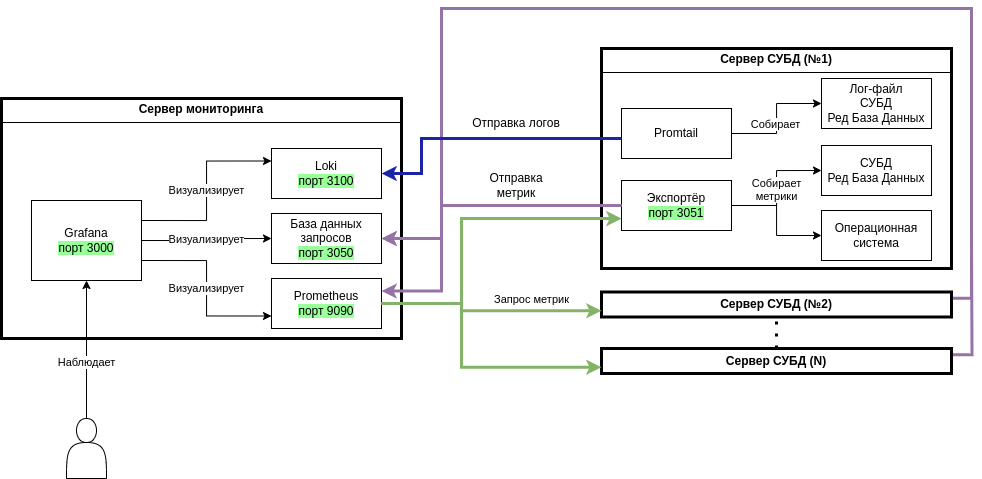
Рис. 2.1 Схема взаимодействия компонентов РБДМонитора
Состав клиентской части:
Агент мониторинга- порт 3051 по умолчанию;Promtail.
Состав серверной части:
Grafana- порт 3000 по умолчанию;Prometheus- порт 9090 по умолчанию;Loki- порт 3100 по умолчанию;СУБД с
базой данных пользовательских запросов- порт 3050 по умолчанию.
2.2.1. Установка серверной части
Скачайте с официального сайта
zip-архивРБДМонитор.Распакуйте скачанный архив в любой каталог.
Установите СУБД для серверной части: РЕД Базу Данных, следуя инструкции в Руководстве администратора или
Firebird.В
loki.yml, расположенном по пути<каталог установки на сервере мониторинга>\RdbMonitor\external\loki, укажите значения следующих полей:path_prefix: "D:\\RdbMonitor\\external\\loki" # Путь до папки установки РБДМонитор на сервере мониторинга\\Папка Loki ... directory: "D:\\RdbMonitor\\external\\loki" # Путь до папки установки РБДМонитор на сервере мониторинга\\Папка Loki
Распакуйте архив
loki-windows-amd64.exe.zipв текущую папку.Установите
Prometheusот имени администратора:Invoke-WebRequest -Uri "https://github.com/prometheus/prometheus/releases/download/v3.11.1/prometheus-3.11.1.windows-amd64.tar.gz" -OutFile "D:\prometheus.tar.gz"
Распакуйте скачанный архив в любую папку.
В корне установки
Prometheusоткройтеprometheus.ymlи скопируйте следующее, сохранив табуляцию:global: scrape_interval: 60s evaluation_interval: 60s alerting: alertmanagers: - static_configs: - targets: # - alertmanager:9093 rule_files: # - "first_rules.yml" # - "second_rules.yml" scrape_configs: - job_name: "RDBMonitor" static_configs: - targets: ["localhost:3051"] #localhost заменить на адрес наблюдаемого сервера - job_name: "Prometheus" scrape_interval: 20s scrape_timeout: 20s static_configs: - targets: ['localhost:9090'] #здесь ничего менять не нужноУстановите
Grafanaот имени администратора:curl.exe -o "D:\grafana.tar.gz" https://mirrors.huaweicloud.com/grafana/12.4.2/grafana-enterprise_12.4.2_23531306697_windows_amd64.tar.gz
Распакуйте скачанный архив в любую папку.
В корне распакованного архива
grafanaсоздайте папку\data\plugins\. Переместите в неё плагины: каталогиredsoft-rdbconnector-datasourceиredsoft-rdbmonitor-apиз\RdbMonitor\plugins\grafana\.В файле
defaults.ini, расположенном по пути\grafana-12.4.2\conf\defaults.ini, укажите:[plugins] allow_loading_unsigned_plugins = redsoft-rdbconnector-datasource,redsoft-rdbmonitor-app
Откройте
create_tables.sql, расположенный в\RdbMonitor\scripts\create_tables.sql. В первой строке укажите путь, где будет создана БД-справочник.CREATE DATABASE 'localhost:D:\путь\до\statements.fdb';
Выполните скрипт
create_tables.sql:isql.exe -user sysdba -password masterkey -i \RdbMonitor\scripts\create_tables.sql
Установите асинхронный режим записи на диск:
gfix.exe -user sysdba -password masterkey -write async <база данных statements.fdb>
Запустите
Lokiот имени администратора:Start-Process -FilePath "D:\loki\loki-windows-amd64.exe" -ArgumentList '--config.file="D:\RdbMonitor\external\loki\loki.yml"' -WindowStyle Hidden
Запустите
Prometheusот имени администратора:Start-Process -FilePath "D:\prometheus-3.11.1.windows-amd64\prometheus.exe" -ArgumentList '--config.file=D:\prometheus-3.11.1.windows-amd64\prometheus.yml' -WindowStyle Hidden
Запустите
Grafanaот имени администратора:Start-Process -FilePath "D:\grafana-12.4.2\bin\grafana.exe" -ArgumentList '-server' -WindowStyle Hidden
2.2.2. Установка клиентской части
В
firebird.confукажитеTracePlugin = messagetrace.В
plugins.confукажите следующие настройки:Примечание
Для РЕД Базы Данных нужно указывать библиотеку
messagetrace. Для Firebird -messagetrace_fb.Plugin = messagetrace { Module = <путь к корневому каталогу РБДМонитор>\RdbMonitor\plugins\messagetrace\messagetrace[_fb] Required = true Config = monitor_config } Config = monitor_config { ConfigFile = <путь к корневому каталогу РБДМонитор>\RdbMonitor\exporter\exporter_conf.json }Перезапустите наблюдаемую СУБД.
Скачайте с официального сайта
zip-архивРБДМонитор.Распакуйте скачанный архив в любой каталог.
Для РЕД Базы Данных версии 5.2.0 и ниже и любой версии Firebird скачайте и установите
C++ Redistributableпоследней версии.В файле
promtail.yml, расположенном по пути\RdbMonitor\external\promtail\, укажите следующие настройки:positions: filename: "D:\\RdbMonitor\\external\\promtail" # Путь до папки установки РБДМонитор на наблюдаемом сервере\\папка promtail clients: - url: http://localhost:3100/loki/api/v1/push # IP-адрес сервера мониторинга вместо localhost ... static_configs: - targets: - localhost labels: job: RedDatabase host: 127.0.0.1 # IP-адрес наблюдаемого сервера __path__: "C:\\Program Files\\RedDatabase\\firebird.log" # Путь до лог-файла СУБД на наблюдаемом сервереРаспакуйте архив
promtail-windows-amd64.exe.zipв текущую папку. ЗапуститеPromtailот имени администратора:Start-Process -FilePath "D:\RdbMonitor\external\promtail\promtail-windows-amd64.exe" -ArgumentList '--config.file="D:\RdbMonitor\external\promtail\promtail.yaml"' -WindowStyle Hidden
В
exporter_conf.json, расположенном в\RdbMonitor\exporter\exporter_conf.json, скорректируйте следующие настройки:"promtail": { "host": "127.0.0.1" # Адрес наблюдаемого сервера, должен совпадать со значением targets в prometheus.yaml }, ... "dictserver": { "host": "127.0.0.1", #адрес сервера мониторинга "port": 3050, "database": "D:\\db\\statements.fdb", # Путь к statements.fdb на сервере мониторинга ... "RedDatabase": { "host": "127.0.0.1", # Не нужно менять "user": "SYSDBA", "password": "masterkey", "folder_path": "C:\\Program Files\\RedDatabase" # Путь к каталогу установки наблюдаемой СУБД }, "databases": { "employee_db": { "alias": "employee", ...Разместите файл лицензии по пути
\RDBMonitor\exporter. Один файл лицензии предназначен для одного Агента мониторинга. Использовать одну лицензию для нескольких наблюдаемых сервером нельзя.Установите и запустите службу Агента мониторинга от имени администратора:
\RdbMonitor\exporter_service\ExporterService.exe install
\RdbMonitor\exporter_service\ExporterService.exe start
После этого будет запущена служба
RDBMonitor.
2.2.3. Просмотр метрик в Grafana
Откройте в браузере страницу запущенной Grafana (по умолчанию http://localhost:3000/).
По умолчанию для входа используется логин admin и пароль admin.
Укажите источники данных:
Во вкладке
Connections\(\to\)Data sourcesнажмите на кнопкуAdd data source. В открывшемся окне из списка источников выберитеPrometheus. УкажитеURL-адресдля доступа кPrometheus(по умолчаниюhttp://localhost:9090/). Необходимо настроить интервал сбора метрик. Для параметраScrape intervalукажите число, совпадающее со значением параметраscrape_intervalв конфигурационном файлеPrometheus(prometheus.yml). Нажмите на кнопкуSave & test.Укажите источником базу данных, в которой хранятся пользовательские запросы. Для этого во вкладке
Data sourcesнажмите на кнопкуAdd new data source. В открывшемся окне из списка источников выберитеРЕД База Данных. Заполните поля для соединения с базой данных и нажмите на кнопкуSave & test.Во вкладке
Data sourcesнажмите на кнопкуAdd data source. В открывшемся окне из списка источников выберитеLoki, для сбора логов операционной системы и СУБД. УкажитеURL-адресдля доступа кLoki(по умолчаниюhttp://127.0.0.1:3100) и нажмите на кнопкуSave & test.
Для отображения собранной информации необходимо включить плагин РБДМонитор:
Выберите
Home\(\to\)Administration\(\to\)Plugins;В открывшейся вкладке перейдите в
Type\(\to\)Applications\(\to\)РБДМонитор;Нажмите на кнопку
Enable.
После этого в меню Apps будет добавлен плагин РБДМонитор.
Необходимо указать добавленные источники данных в настройках плагина РБДМонитор:
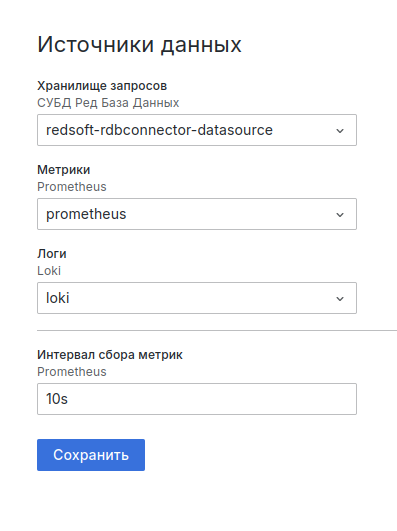
Рис. 2.2 Настройка плагина
После нажатия на РБДМонитор в списке приложений (Apps) откроется Обзорная страница.