4. База данных
Инструменты для создания базы данных, подключения к ней, а также для извлечения и сравнения метаданных находятся во вкладке База Данных.
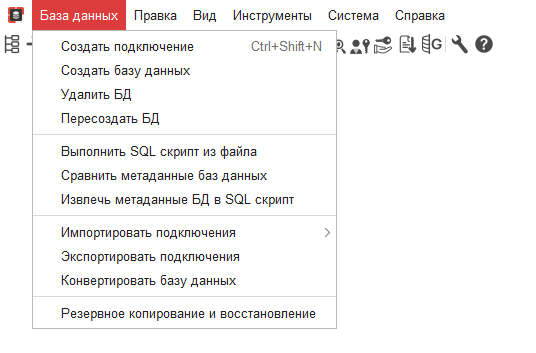
Рис. 4.1 Вкладка База Данных
4.1. Создание подключения
РБДЭксперт позволяет одновременно использовать несколько подключений к базе данных.
Информацию о подключении отображает «Браузер баз данных».
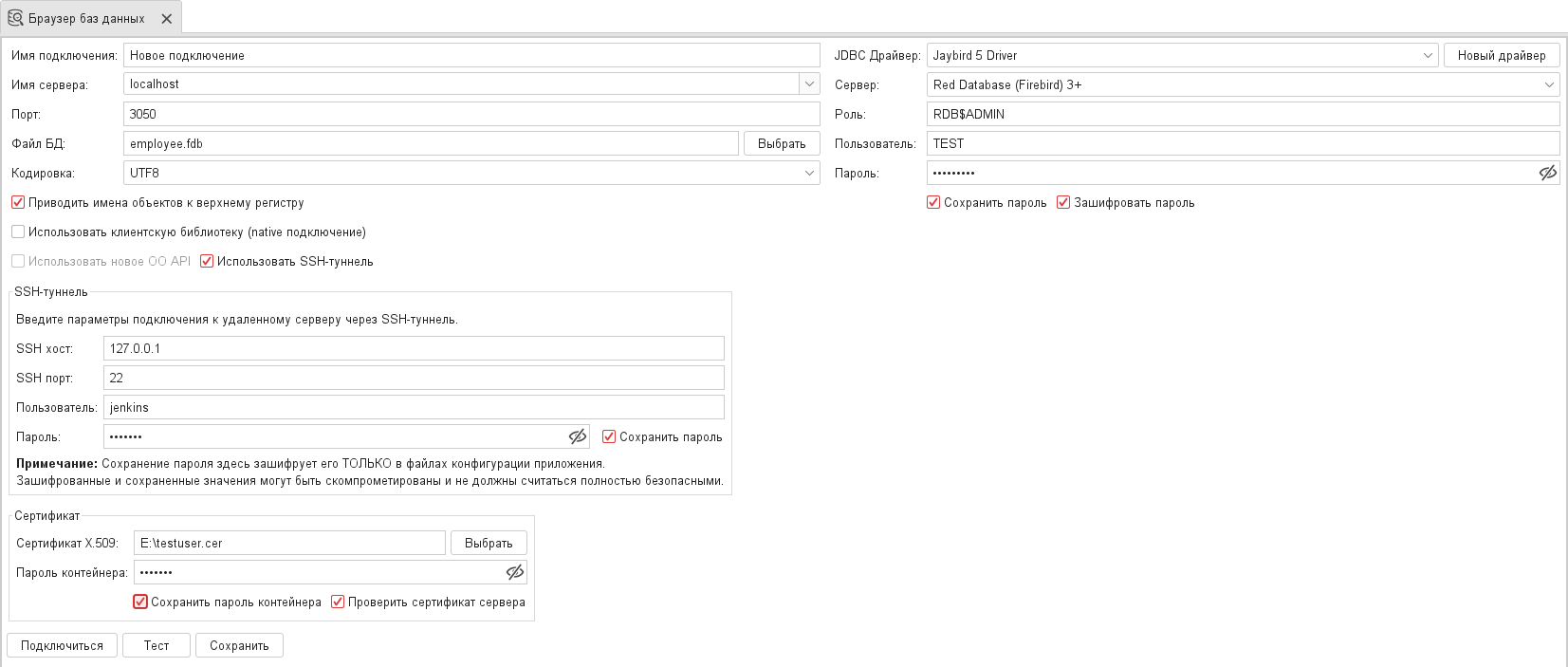
Рис. 4.2 Браузер баз данных
Для создания подключения выберите соответствующий пункт в меню База данных или нажмите на кнопку Создать подключение в панели инструментов.
Заполните поля в открывшемся окне и нажмите на кнопку Подключиться. Кнопка Тест устанавливает подключение с указанными параметрами,
но не сохраняет его в Дереве подключений. Кнопка Сохранить применяет изменения в параметрах подключения, но не устанавливает соединение.
Кнопка Закрыть закрывает окно редактирования подключения без сохранения изменений в параметрах.
Примечание
При попытке подключения может возникнуть ошибка шифрования сетевого соединения.
Для поддержки шифрования необходима версия Java не ниже 21 или установленное Java Cryptography Extension (JCE) дополнение.
В противном случае следует изменить значение параметра WireCrypt = Disabled в firebird.conf.
Нативное подключение
Нативное подключение выполняется через ISC API и использует клиентскую библиотеку fbclient, которая поставляется вместе с РБДЭксперт.
При подключении с клиентской библиотекой становится доступной опция Использовать новое OO API,
что позволяет использовать пакеты (batch) при генерации тестовых данных.
Встроенный сервер
Режим встроенного сервера позволяет работать с базой данных, когда сервер СУБД не доступен или не установлен на локальный компьютер. Для подключения нужен только файл базы данных, на который у пользователя, запустившего РБДЭксперт, есть права на чтение и запись. Но режим встроенного сервера накладывает некоторые ограничения, перечисленные далее.
В режиме встроенного сервера поддерживается работа только с базами данных, созданными на РЕД Базе Данных 5.
Во встроенном режиме не поддерживаются следующие инструменты: Резервное копирование и восстановление, Конвертировать базу данных, Статистика БД, Менеджер привилегий, Валидатор таблиц, Трейс менеджер, Менеджер пользователей.
Пользователи и задания не отображаются во встроенном режиме.
SSH туннель
Есть возможность подключиться к базе данных через SSH-туннель.
Как и при любом SSH-соединении, весь трафик между вами и БД будет шифроваться.
Для этого заполните параметры для SSH-соединения.

Рис. 4.3 SSH туннель
Сертификат
Для аутентификации по сертификату необходимо заполнить следующую форму:
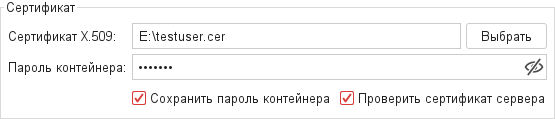
Рис. 4.4 Сертификат
Расширенные параметры подключения
Дополнительные свойства соединения можно ввести, выбрав вкладку «Расширенные».
На ней можно увидеть таблицу с двумя столбцами. Левый соответствует параметру подключения, а правый его значению.
Обратитесь к документации JDBC драйвера, чтобы узнать, какие дополнительные параметры подключения к базе данных могут быть установлены.
Также можно выбрать уровень изоляции транзакций.
Различные уровни изоляции транзакций определяют поведение данного клиентского приложения,
запустившего эту транзакцию по отношению к другим параллельным процессам на любом компьютере локальной сети,
которые одновременно выполняют чтение или изменение в той же базе данных, что и текущий процесс.
Для Ред Базы Данных и Firebird по умолчанию используется READ_COMMITED.
Подробное описание расширенных параметров подключения см. в разделе Расширенные параметры подключения к базе данных.
Подключение к другим серверам
РБДЭксперт позволяет подключаться к другим серверам (не Firebird или RedDatabase).
Для установки такого подключения нужно выполнить следующее:
Добавить драйвер для работы с выбранной СУБД, используя меню
Система\(\to\)Драйверы\(\to\)Кнопка "Добавить драйвер". В открывшемся окне заполните все поля и нажмите кнопкуСохранить.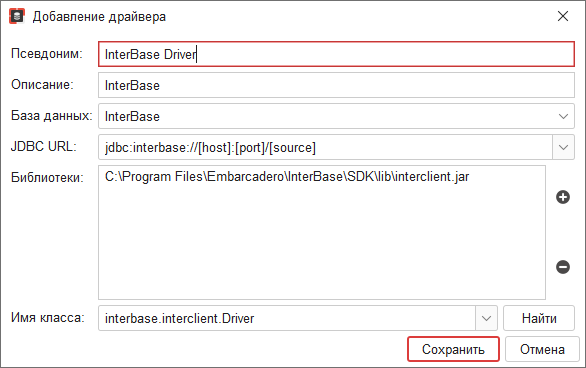
Рис. 4.5 Добавление драйвера InterBase
Создать подключение, используя меню
База данных\(\to\)Создать подключение. В открывшейся вкладке выбрать подходящийJDBC драйвериСервер, заполнить все поля и нажать кнопкуПодключиться: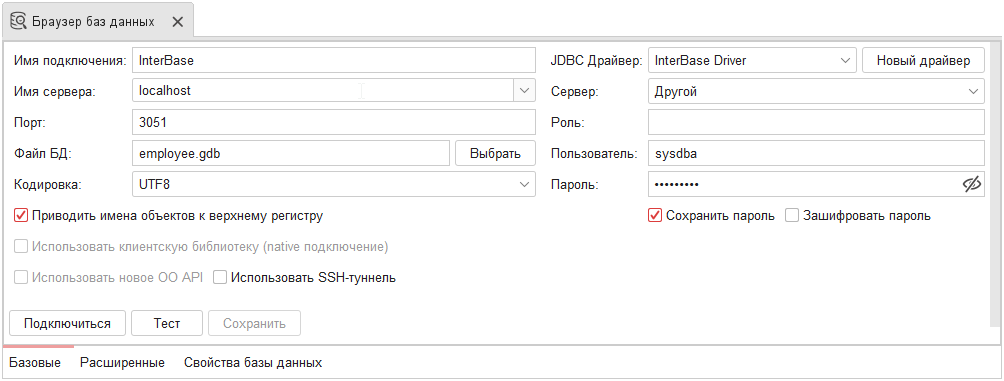
Рис. 4.6 Подключение к базе данных InterBase
Примечание
На данный момент работа с такими подключениями поддерживается только Редактором запросов и инструментом Выполнить SQL-скрипт из файла.
4.2. Создание базы данных
Для создания базы данных выберите соответствующий пункт в меню База данных
или нажмите на кнопку Создать базу данных в панели инструментов.
Заполните поля в открывшемся окне и нажмите на кнопку Создать.
Подробное описание полей см. в разделе Параметры подключения к базе данных.
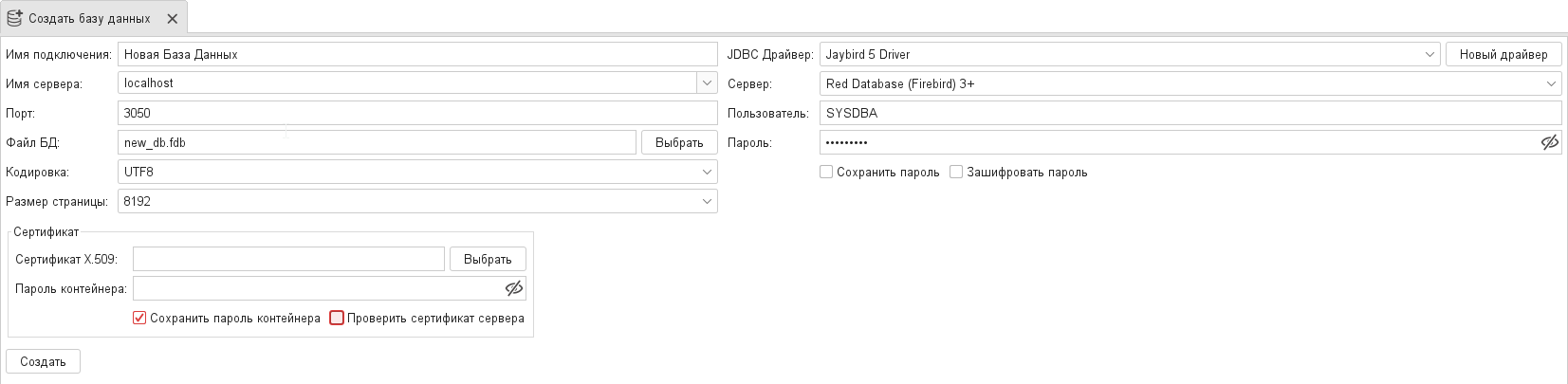
Рис. 4.7 Создание базы данных
Примечание
При попытке создания базы данных может возникнуть ошибка шифрования сетевого соединения.
Для поддержки шифрования необходима версия Java не ниже 21 или установленное JCE дополнение.
В противном случае следует изменить значение параметра WireCrypt = Disabled в firebird.conf.
Выполнить SQL-скрипт из файла
Выберите открытое соединение и укажите путь к файлу с SQL-скриптом и нажмите кнопку Начать.
Сделайте commit или rollback транзакции, нажав на соответствующие кнопки.
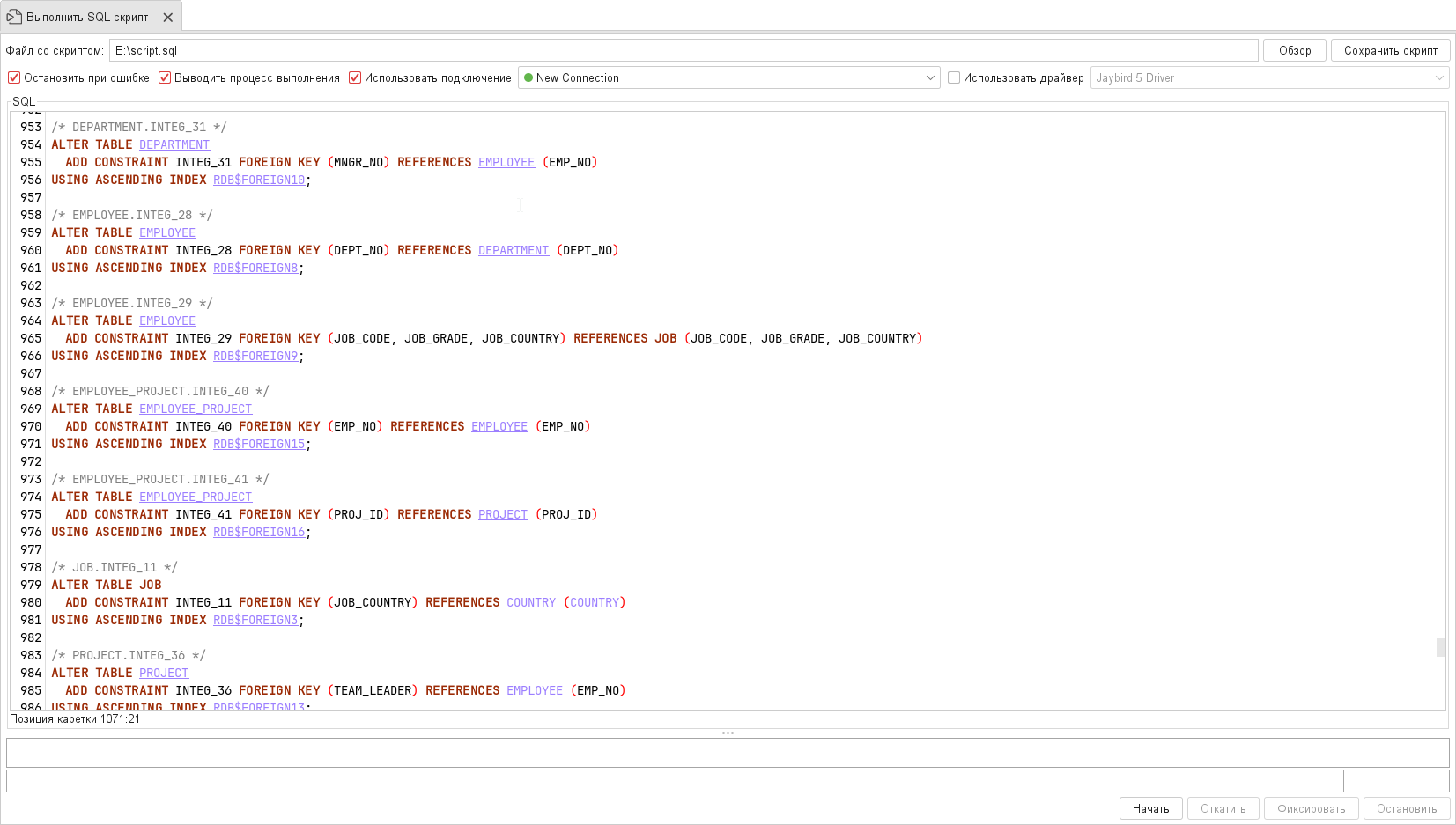
Рис. 4.8 Выполнить SQL-скрипт из файла
4.3. Импорт подключения
Для тех, у кого уже есть настроенные в IBExpert подключения, разработана опция импорта подключений.
Запустите РБДЭксперт и подключитесь к нужной пользовательской базе данных.
Выберите пункт меню База данных \(\to\) Импортировать подключения \(\to\) Импортировать из базы данных и выберите нужное подключение в открывшемся окне.
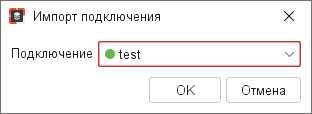
Рис. 4.9 Импорт подключения из базы данных
Также доступен импорт подключения из файла:

Рис. 4.10 Импорт подключения из файла
4.4. Экспорт подключения
Для экспорта подключения в файл выберите пункт меню База данных \(\to\) Экспортировать подключения и выберите нужное подключение в открывшемся окне.
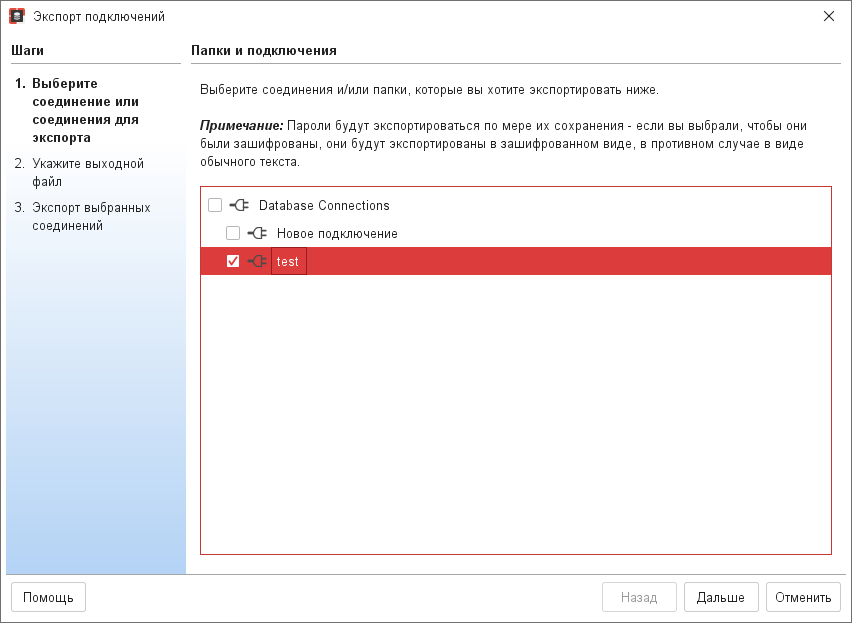
Рис. 4.11 Экспорт подключения
4.5. Конвертация базы данных InterBase
Для конвертации базы данных InterBase в RedDatabase выберите пункт меню База данных \(\to\) Конвертировать базу данных
или в дереве объектов нажмите правой кнопкой мыши по активному подключению к InterBase и в открывшемся меню выберите пункт Конвертировать на RedDatabase.
Конвертация базы данных выполняется в 6 этапов:
Выбрать подключение - определение базы данных, которую нужно конвертировать:
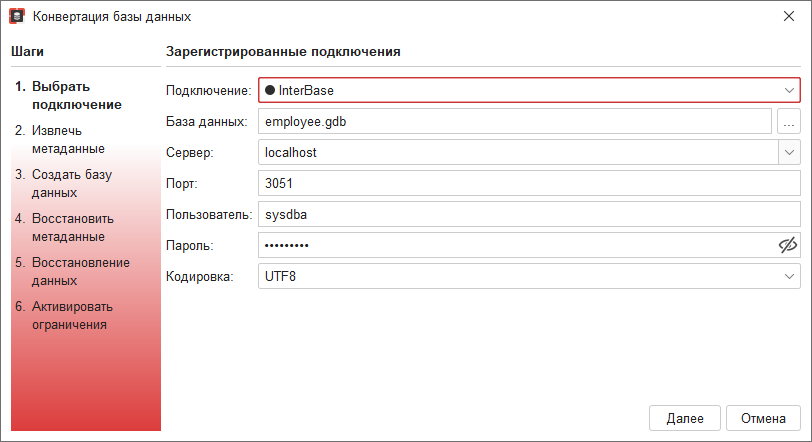
Рис. 4.12 Конвертация базы данных InterBase
Извлечь метаданные - извлечение метаданных базы-источника в SQL-скрипт, валидация метаданных:
Экранирование имён объектов двойными кавычками при совпадении идентификатора с ключевыми/зарезервированными словами.
Удаление оператора
SUSPENDиз тела неселективных процедур.Преобразование выражений
GROUP BY. Выражения в запросах с группировкой должны быть агрегатными функциями или частями выражений в предложенииGROUP BY.Преобразование внешних функций (
UDF), использующих модульib_udf, в хранимые функцииRedDatabase.
Создать базу данных - определение базы данных
RedDatabase, которая будет создана в результате конвертации:
Рис. 4.13 Создание базы данных RedDatabase
Драйвер - драйвер, используемый для создания базы данных.
База данных - путь, по которому будет создана сконвертированная база данных.
Сервер - сервер, на котором запущена Ред База Данных.
Порт - порт, на котором работает Ред База Данных.
Пользователь - пользователь, от имени которого будет создана база данных.
Пароль - пароль пользователя.
Кодировка - кодировка базы данных, рекомендуется указать кодировку базы-источника.
Размер страницы - размер страницы, с которым будет создана база данных RedDatabase.
Сохранить как - добавить в дерево подключений соединение с указанным именем.
Восстановить метаданные - для восстановления метаданных применяет сгенерированный на 2ом этапе SQL-скрипт к новой базе данных. При этом триггеры и индексы создаются деактивированными (
INACTIVE), а таблицы без ограничений.Восстановление данных - добавление данных из базы-источника в сконвертированную базу данных.
Предупреждение
Поля типа
ARRAYв сконвертированной базе данных будут заполнены значениямиNULL.Активировать ограничения - активация триггеров и индексов, добавление табличных ограничений (
PK,FK,UK).
4.6. Резервное копирование и восстановление
Для выполнения резервного копирования или восстановления выберите пункт меню База данных \(\to\) Резервное копирование и восстановление.

Рис. 4.14 Резервное копирование и восстановление
Опции резервного копирования соответсвуют ключам gbak:
Игнорировать контрольные суммы -
gbak -ignore;Только метаданные -
gbak -meta_data;Без сборки мусора -
gbak -garbage_collect;Непереносимое резервное копирование -
gbak -nt.
Опции восстановления из резервной копии тоже соответсвуют ключам gbak:
Переписать файл базы данных -
gbak -replace_database;Восстановление без теней -
gbak -kill;Деактивировать индексы -
gbak -inactive;Без проверки валидности -
gbak -no_validity;Только метаданные -
gbak -meta_data;Восстанавливать по одному -
gbak -one_at_a_time.