3. Обзор графического интерфейса
Интерфейс приложения разделен на три основные части: панель инструментов, дерево подключений и рабочее пространство.
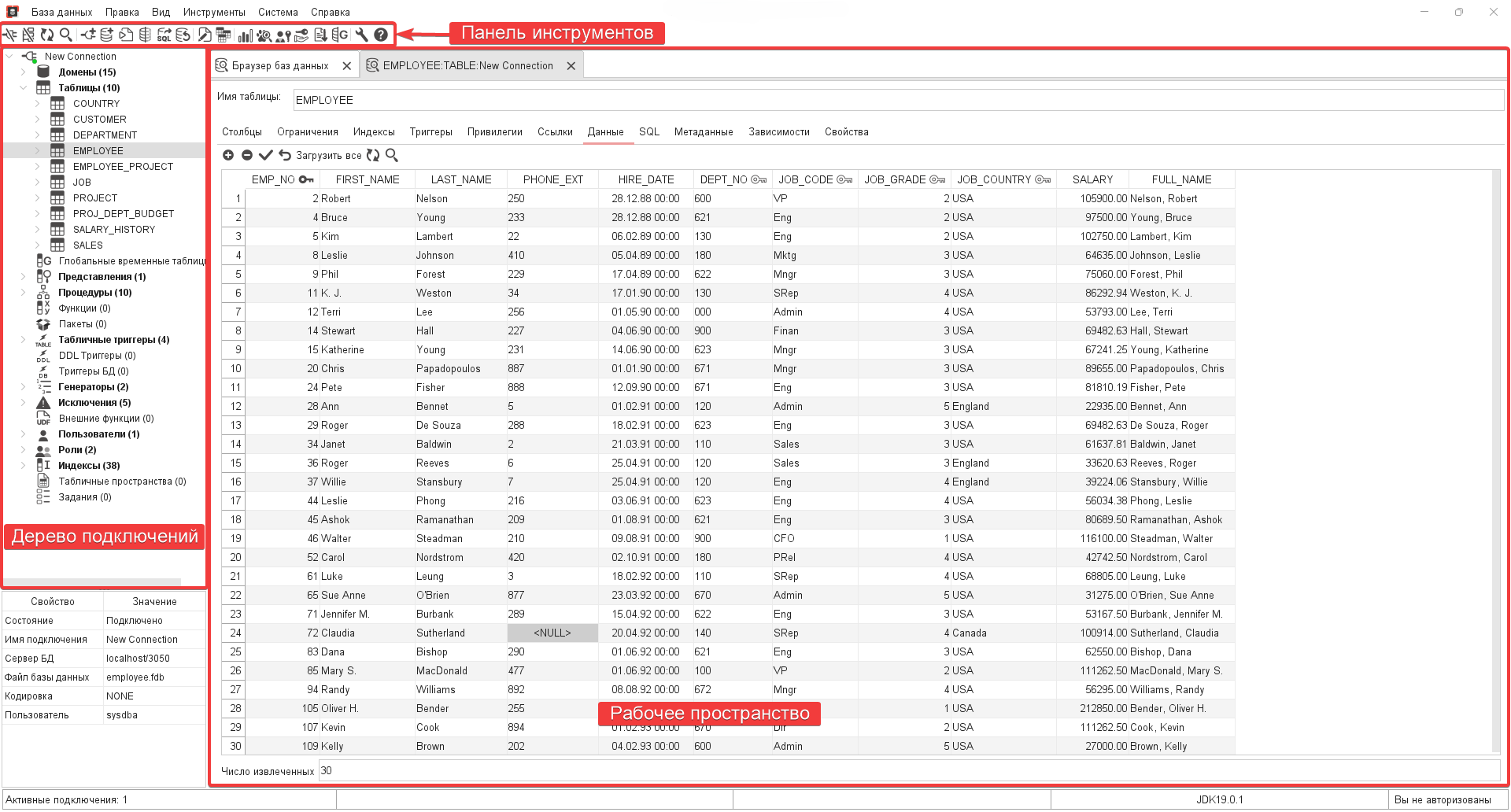
Рис. 3.1 Интерфейс приложения
Строка состояния в нижней части приложения отображает информацию о количестве подключений,
доступных обновлениях, версии JDK и состоянии памяти.
На панели инструментов находятся кнопки, позволяющие выполнять различные действия, например, установка соединения с базой
и отключение от неё, создание новой базы данных или подключения. Также там находятся кнопки для быстрого доступа к инструментам.
Набор кнопок на панели инструментов можно редактировать в меню Вид или в настройках приложения.
Подробное описание кнопок см. в приложении Панель инструментов.
После подключения к базе данных на панели появляется структура дерева, узлы которого представляют собой объекты базы данных. В скобках указано количество объектов каждого вида. Клик правой кнопкой мыши по узлу вызовет всплывающее меню с доступными для данного объекта действиями. Двойной клик по объекту откроет вкладку с подробной информацией о нём.
В рабочем пространстве происходит работа с инструментами базы данных и редактирование объектов.