


 Скачать документ
Описание структуры демонстрационной БД
Структура БД очень проста. О каждом случае продажи товаров в таблице SALE_RECORDS сохраняется запись. В таблице CUST сохраняется запись с данными о каждом уникальном покупателе, приобретшим товары. Покупатель может совершить покупки много раз. В рамках одной покупки может быть приобретено несколько товаров - по различным ценам и в разных количествах - и записи об этом сохраняются в таблице ITEMS. Каждая запись из ITEMS ссылается на строку о продаже, в рамках которой они были приобретены. В свою очередь, каждая запись о продаже имеет ссылку на запись из таблицы CUST о покупателе, который эту покупку совершил.
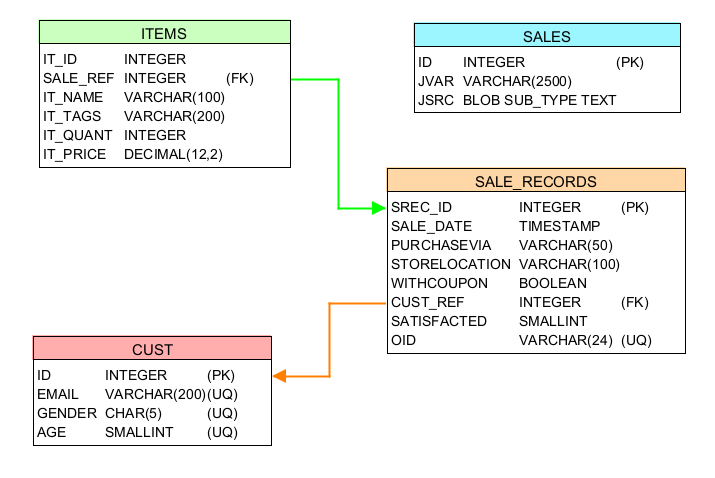
Таблица SALES была создана как буфер для временного хранения порции новых внешних данных. Далее мы увидим, что есть способ обойтись без нее.
Создание демонстрационной БД SALES и таблиц
Исходные тексты скриптов и SQL запросов находятся в архиве Scripts.7z
Windows
Запустите окно командной строки CMD
Win-R CMD <Enter>Перейдите в каталог с туториалом и выполните команду.
set ISC_PASSWORD=masterkey
После этого можно будет не указывать пароль при запуске утилиты командной строки ISQL из дистрибутива РЕД База Данных.
Запустите утилиту ISQL. Выполните следующую команду CREATE DATABASE
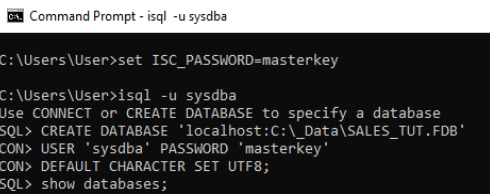
вместо localhost: укажите имя и порт вашего сервера СУБД, например: redbase:3050, а вместо С:\_Data\ - путь к каталогу на диске сервера БД, куда будет помещен файл БД SALES_TUT.FDB
Для проверки выполните команду
SHOW DATABASE;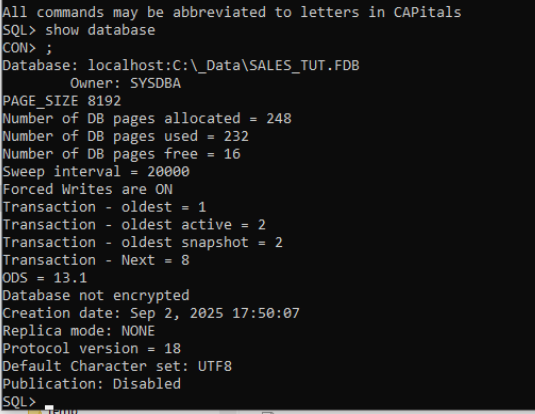 успешное создание БД
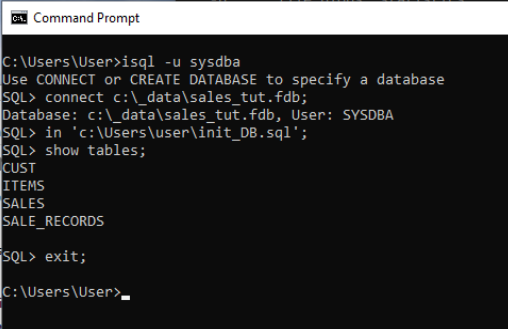
Затем выполните прилагающийся к туториалу скрипт init_DB.sql
Linux
Подготовка базы данных в Linux показана на примере использования РБД Эксперт.
Перед созданием БД подготовьте папку на сервере СУБД, в которой будет размещаться файл БД. Владельцем папки необходимо сделать пользователя reddatabase. Если этот каталог находится в общей файловой системе, необходимо иметь достаточные привилегии или воспользоваться sudo.
Например, следующим образом в терминале пользователя:
sudo mkdir /db
sudo chown reddatabase: /db
Установите РБД Эксперт, если он отсутствует на компьютере, и запустите его. Установка РБД Эксперт подробно описана на сайте РЕД СОФТ
Для создания БД используется кнопка "Создать базу данных" на вкладке "Браузера баз данных" или соответствующий пункт меню "База данных/Создать базу данных".
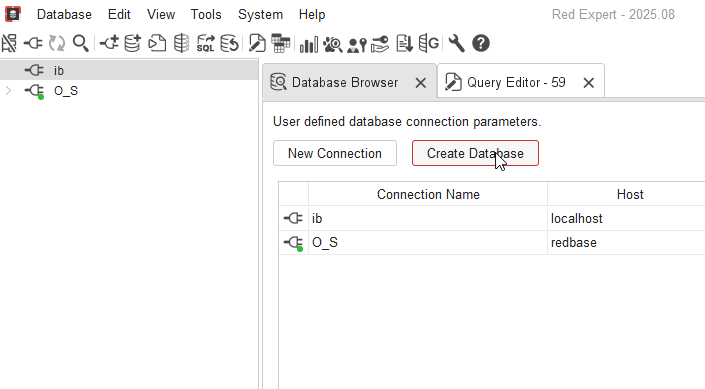
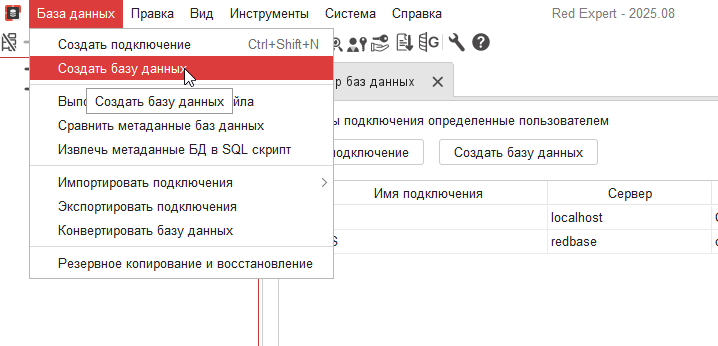 Далее необходимо заполнить все обязательные поля. Опишем назначение некоторых полей этой вкладки:
-
Имя подключения- произвольное имя, чтобы обозначить подключение в дереве объектов слева. -
Имя сервера- доменное имя, алиас или IP адрес сервера БД, к которому мы будем подключаться, чтобы создать БД. Для локального компьютера достаточно оставить значение по умолчаниюlocalhost. -
Порт- номер коммуникационного порта для связи с сервером БД. Стандартное значение 3050, но может быть изменено админом СУБД -
Файл БД- файл на сервере БД.Обратите внимание!
Это файл, к которому будет подключаться сервер СУБД, а не РБД Эксперт. Если в поле
Имя серверауказан удаленный сервер, то с локального компьютера к этому файлу может не быть доступа. Другими словами, этим значением мы лишь сообщаем серверу, какой файл использовать для БД, но не работаем с этим файлом на нашем компьютере. Это объясняет, почему права на каталог с БД должны быть предоставлены пользователю reddatabase, от которого работает сервер СУБД РЕД База Данных. -
Пользователь- имя пользователя, от имени которого будет установлено подключение к серверу и кто будет являться владельцем этой БД. sysdba - это имя суперпользователя, который всегда существует в БД и имеет все права.
Создавать новых пользователей и управлять ими также можно с помощью РБД Эксперт. -
Пароль- пароль пользователя, который был указан при его создании. Пароль пользователя sysdba указывается при установке сервера СУБД и по умолчанию для тестовых целей равенmasterkey. -
Сохранить пароль- можно выставить, чтобы не вводить пароль для этого подключения постоянно. Однако это может нарушать принятые правила безопасности.
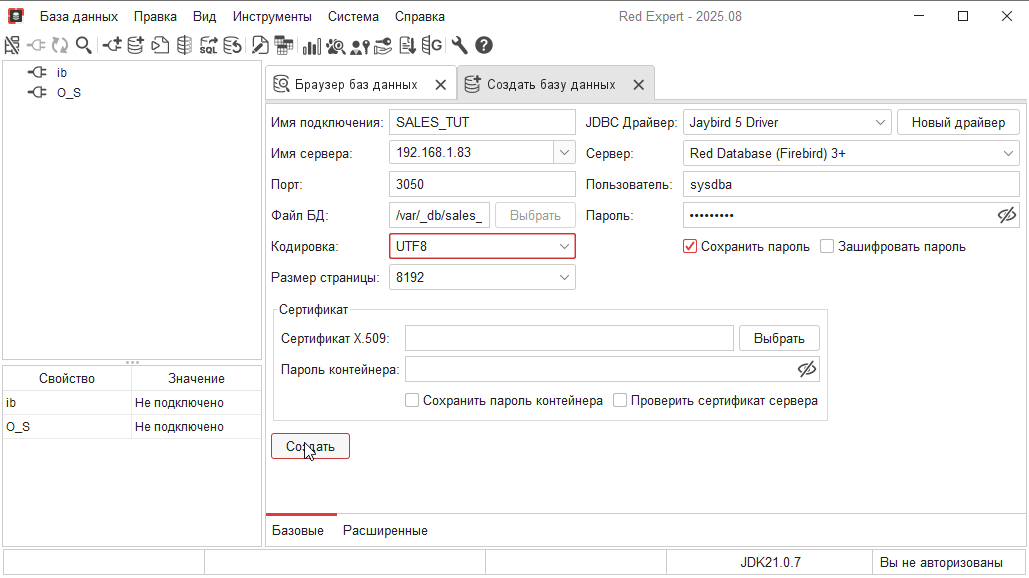
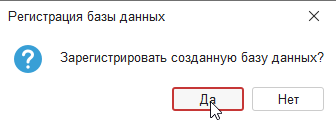
После нажатия кнопки "Создать", запрос создания БД будет отправлен на сервер и, если не будет ошибок, БД будет успешно создана, а РБД Эксперт предложит ее зарегистрировать в дереве объектов.
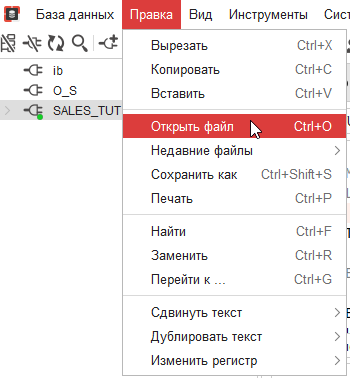
Откройте прилагающийся к туториалу скрипт init_DB.sql. Для этого выберите пункт меню “Открыть файл” и укажите этот скрипт в ваших каталогах.
Скрипт будет загружен в редактор запросов SQL РБД Эксперта.
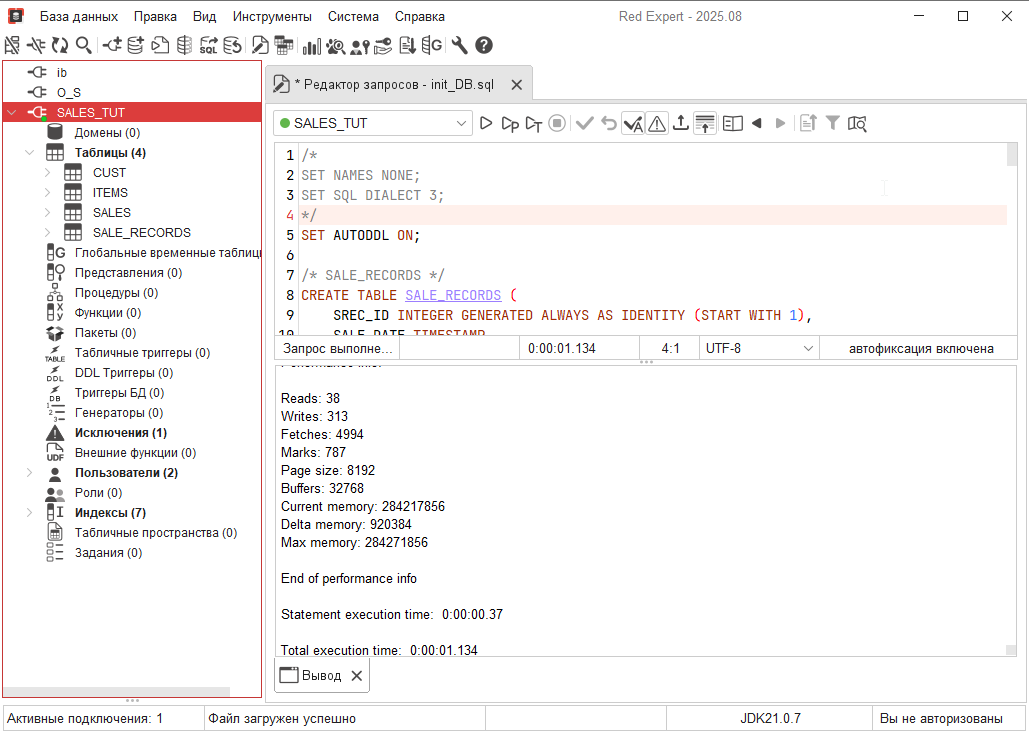
Нажмите первую кнопку (с треугольником острием вправо) на панели в верхней части редактора запросов или клавишу F9. Если не возникнет никаких ошибок, демонстрационная БД SALES и необходимые таблицы будут созданы. Убедитесь в этом, раскрыв дерево соединения слева в окне РБД Эксперт.
Дата последнего изменения: 11.09.2026
Если вы нашли ошибку, пожалуйста, выделите текст и нажмите Ctrl+Enter.